Все описанные события происходили на Ноутбучке, а настоящий текст сочинялся параллельно на большой машине. Так что собираю все сделанные скриншоты (те, что были приведены выше) и отправляю их в Drop'лако. Поскольку на большой машине описанныя процедура была проделана ещё раньше, скриншоты через посредство Drop'лака уже там. Дописываю последний абзац этого мини-очерка — и занимаюсь вставкой в него иллюстраций. Результат перед вами.
Nemo и Яндекс.Диск
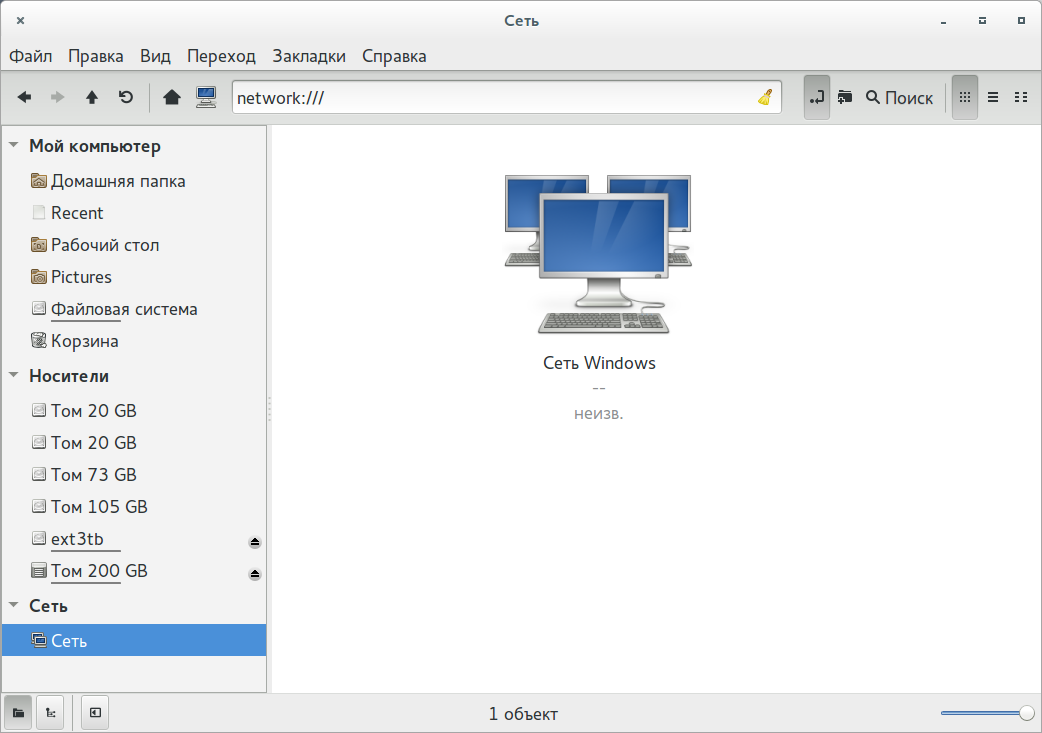
Только что мы разобрались с ихним буржуазным облачным сервисом Dropbox'ом. Но ведь и мы не лыком шиты — у нас есть его собрат по поднебесному ремеслу, Яндекс.Диск, который подключается ничуть не сложнее. И даже проще, поскольку задача сводится к настройке подключения по WebDAV. Для чего нужно отправиться в боковую панель, найти там раздел Сеть, а в нём — закладку Сеть, на которой и щёлкнуть, чтобы получить вот такую картину:
Нажимается Enter. В появившейся панельке авторизации вводится пароль доступа к сервисам Яндекса:
Всё — подключение свершилось. Теперь между локальными дисками и Яндекс.Диском можно взаимодействовать через Copy&Paste. А можно клавишей F3 включить двухпанельный режим:
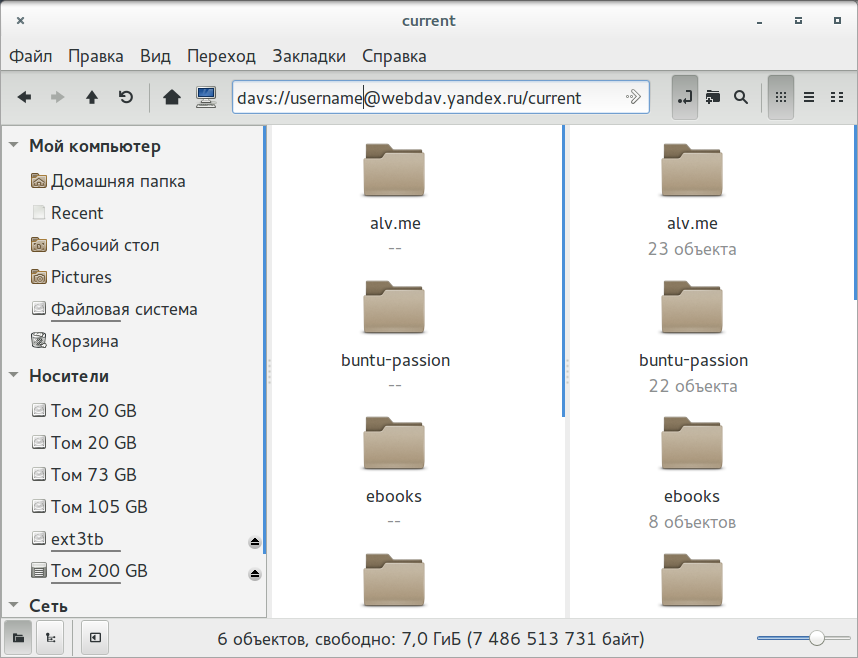
И проникнуться его полезностью — файлы и каталоги можно просто таскать мышью туда и сюда.
Справедливости ради следует сказать, что у Яндекса имеется и свой клиент для работы с ихним диском, причём и в версии под абстрактный Linux. Однако по ряду причин я его не использую, и потому ничего о нём сказать не могу.
Программы эмуляции терминала
Роль терминальных программ в жизни современного применителя Linux переоценить трудно. Это связано с постепенным отмиранием чисто текстовой консоли — ведь давно минули времена, когда она обеспечивала больший комфорт для глаз, нежели любой графический режим. На нынешних LCD-мониторах, да ещё и широкоформатных, стандартный текстовый режим 80x25 способен лишь вышибить скупую мужскую слезу (иногда — в буквальном смысле слова). А режимы нестандартные, реализуемые через фреймбуфер, во-первых, часто требуют настройки, во-вторых, не для всех видеокарт доступны, в-третьих, всё равно не всегда обеспечивают должный комфорт.
С другой стороны, с появлением хороших TTF-шрифтов и развитием методов обеспечения их качественного рендеринга, работа в оконой системе X стала очень комфортной и приятной. А поскольку эффективность применения интерфейса командной строки (CLI) никто ещё не отменил — в качестве поля для него целесообразно использовать именно эмуляторы терминала в графическом режиме.
GNOME Terminal
В Cinnamon-редакции Mint штатным эмулятором терминала выступает программа GNOME Terminal. Как нетрудно догадаться по её имени, она заимствована из среды GNOME (с адаптацией для Cinnamon). И в виде пакета gnome-terminal устанавливается при стандартной инсталляции дистрибутива. После чего запускается через главное меню: Стандартные -> Терминал, открываясь примерно в таком виде:
Обращаю внимание на отсутствие строки главного меню по умолчанию. Включить показ его можно через меню контекстное, по правому клику мыши:
Оно включает следующие пункты: Файл, Правка, Вид, Терминал и упомянутая ранее Справка. Через последний пункт, в подпункте О программе, можно посмотреть список её авторов:

И переводчиков интерфейса на русский язык:
А по остальным пунктам можно оценить возможности GNOME Terminal.
В меню Файл присутствуют следующие пункты:
• Открыть терминал — создание нового терминального окна;
• Открыть вкладку — создание вкладки (tab) в текущем окне, в которой запускается собственный экземпляр командной оболочки пользователя;
• Создать профиль — об этом мы поговорим, когда займёмся настройками терминала;
• Закрыть вкладку и Закрыть окно, смысл которых очевиден.
Здесь пока остаётся только добавить, что GNOME Terminal поддерживает количество вкладок, ограниченное только здравым смыслом и соображениями удобства. Каждая вкладка по умолчанию имеет заголовок Terminal, но его легко изменить на любой мнемонически осмысленный через контекстное меню по щелчку правой кнопкой мыши на табе:
Правда, при перезапуске заданные заголовки не сохраняются, восстанавливаясь как безликий Terminal. Но постоянный заголовок можно приписать вкладке другим способом, о чем мы поговорим, когда займёмся настройками.