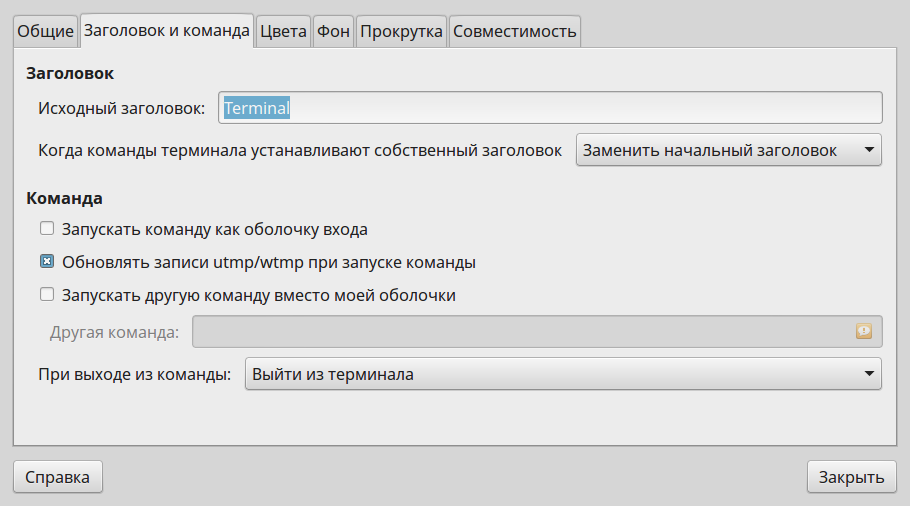
Во вкладке Цвета определяются цвет текста и фона — приводимый скриншот в комментариях не нуждается:
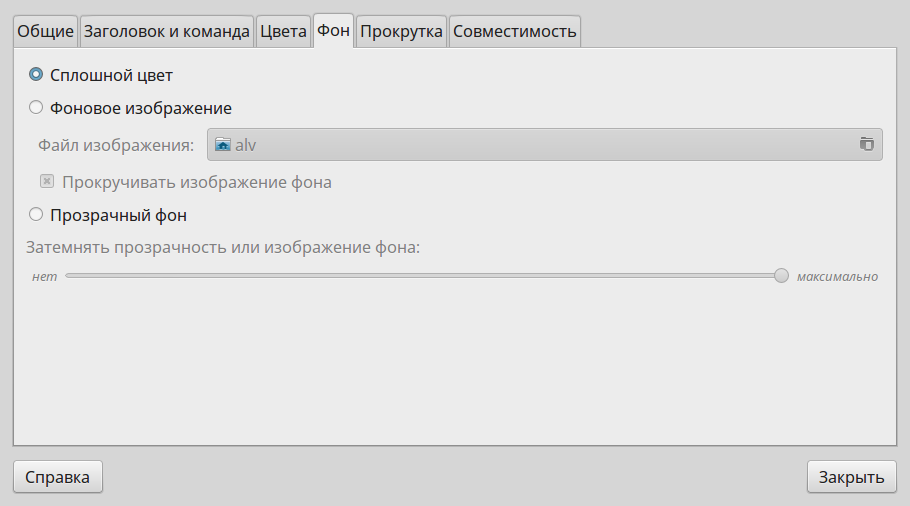
С вкладкой Тип фона также всё ясно — его можно сделать сплошным (тем, что был определён в предыдущей вкладке), задать фоновое изображение (в том числе и с прокруткой оного) или установить прозрачность — в этом случае сквозь терминальное окно будут просвечивать обои рабочего стола:
Во вкладке Прокрутка устанавливается положение полоски скроллинга и задаётся (в строках) длина прокручиваемой истории команд:
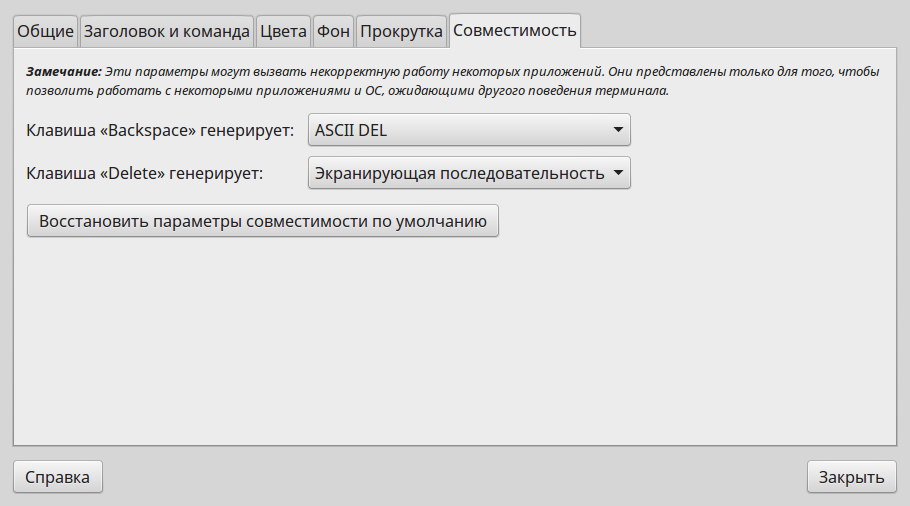
Наконец, во вкладке Совместимость можно переопределить назначение клавиш Backspace и Delete. Зачем это может понадобиться — исчерпывающе сказано в комментарии (как правило, не за чем):
После создания дополнительных профилей их имена появляются как альтернативы выбора в меню Файл -> Открыть терминал — в новом терминальном окне будет запущен выбранный профиль:
Однако, как явствует из меню Файл -> Открыть вкладку, и в каждой вкладке одного и того же окна теперь может быть выбран тот или иной профиль, со всеми своими атрибутами — шрифтом, расцветкой, заголовком, типом фона и так далее:
Это удобно для различения вкладок разного назначения. Так, я определяю разные параметры для обычного пользовательского профиля и профиля вкладки, в которой я обычно получаю права root'а (командой sudo -i). Список заданых профилей можно просмотреть через меню Правка -> Профили:
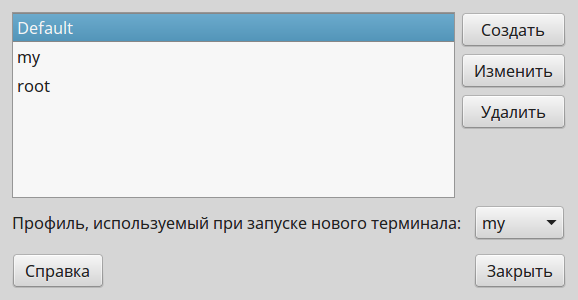
И, к слову сказать, выбрать профиль можно не только при открытии окна или вкладки, но и для уже открытых: это делается через главное меню Терминал -> Использовать профиль или меню контекстное. Перенастройка любого профиля также может быть выполнена в любой момент после его создания: через меню Правка -> Настроить профиль или через кнопку Изменить на панели списка профилей вызывается та же самая настроечная панель, что и при создании профиля.
Завершая разговор о настройках, обратимся к пропущенному нами ранее пункту меню Правка -> Комбинации клавиш. Как явствует из названия и скриншота, здесь можно переопределить сочетания клавиш, привязанные к любому из определённых по умолчанию действий:
Для этого достаточно дважды щёлкнуть по строке нужного действия и нажать новую комбинацию. Правда, определить собственное действие, отсутствующее в списке, не получится.
Таким образом, можно видеть, что по своей функциональности GNOME Terminal вполне соответствует своему назначению. И к нему можно подбирать не столько альтернативы, сколько дополнения.
Terminator
Таким дополнением к GNOME Terminal может стать терминальная программа Terminator. Она имеется в официальном репозитории в виде одноимённого пакета, который устанавливается стандартным образом:
$ apt install terminator
После этого программа обнаруживается в секции Администрирование главного меню Cinnamon, где она носит имя Терминатор. И после запуска выглядит следующим образом:
Как и в GNOME Terminal, в Terminator'е строки меню нет — но не по умолчанию, а от слова «вообще»: все действия выполняются через контекстное меню по правому клику мыши:
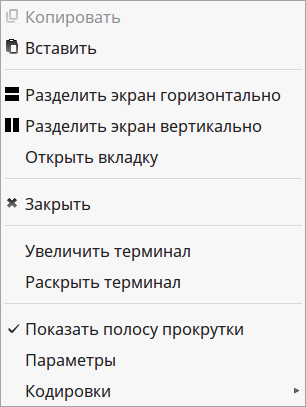
И первый же взгляд на контекстное меню выявляет главную (и убийственную) фичу Terminator'а — возможность разбиения терминального окна на произвольное количество субтерминалов, каждый из которых имеет свою титульную строку, и в каждом запущен независимый экземпляр командной оболочки:

Число субтерминалов ограничено только целесообразностью и здравым смыслом:
Не запрещается и создание вкладок, причём каждая вкладка может быть разбита независимо от других.
Временно развернуть один из субтерминалов на всё окно можно выбором пункта Раскрыть терминал. При этом скрываются и все вкладки, кроме текущей, а в контекстном меню появляется пункт Восстановить все терминалы, возвращающий разбиение на субтерминалы и делающий видимыми ранее открытые вкладки.
Для полного снятия разбиения на субтерминалы предназначен пункт Закрыть контекстного меню.