Это может быть достаточно скучно. И потому между существующими проектами проще переключаться через Проект -> Последние проекты:
Впрочем, и в том, и в другом случае, как я уже говорил, проект будет открыт точно в том состоянии, в котором с ним была прекращена работа — то есть со всеми файлами, открытыми в последней сессии.
Основные данные о проекте можно посмотреть через Проект -> Свойства. Здесь, в частности, можно поменять имя проекта, его описание и рабочий каталог:
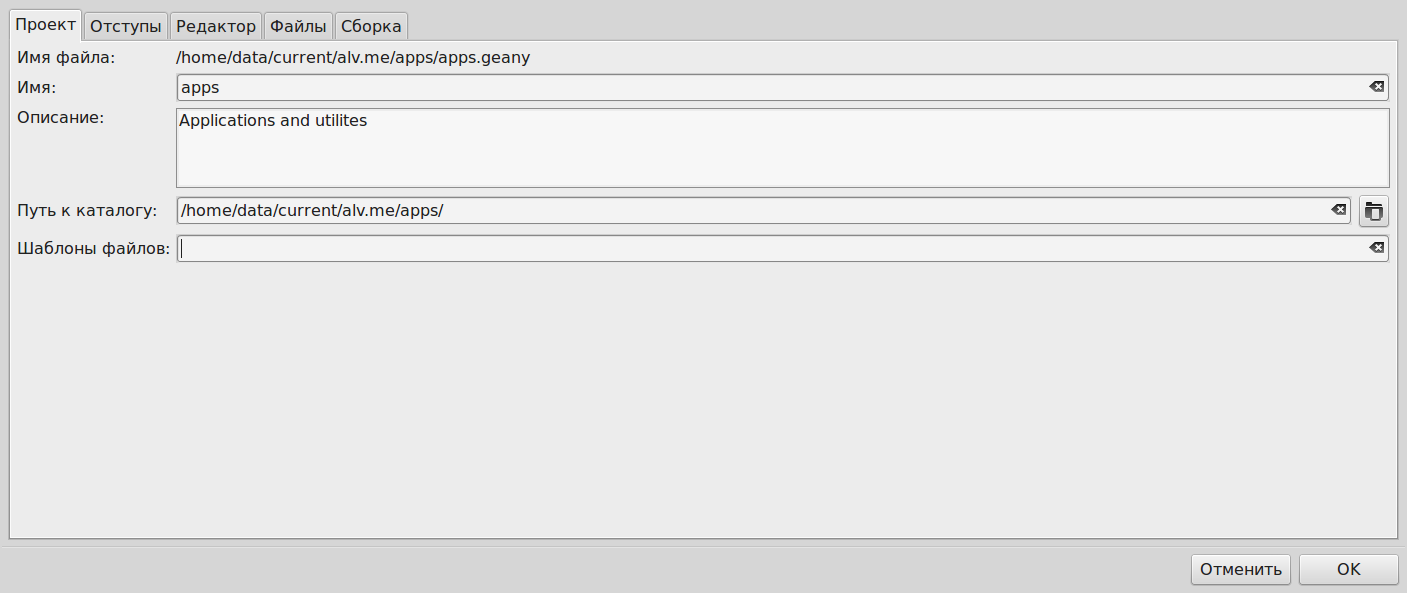
А вот изменить путь к файлу описания проекта здесь не получится. Но это можно сделать через конфигурационный файла Geany — ~/.config/geany/geany.conf. Это простой текстовый файл, в котором отражаются все настройки редактора, выполненные интерактивно. Но который можно и отредактировать непосредственно. В частности, именно здесь, в секции [project], можно изменить путь к файлу описания проекта — например, если его рабочий каталог был перемещён в другое место файловой иерархии.
Кроме штатной системы управления проектами, для этой цели в Geany существует два плагина — geany-plugin-gproject и geany-plugin-prj. Первый является дополнением штатного средства, предлагая управление проектами Geany на основе шаблонов. Включение его через Инструменты -> Менеджер модулей приводит к появлению в боковой панели вкладки Проект с несколькими пиктограммами. Честно говоря, я так и не придумал, как прикрутить шаблоны к своим проектам — и главное, зачем мне это нужно. И потому отключил этот плагин.
Плагин же geany-plugin-prj представляет собой полную систему управления проектами, альтернативную штатной. При его включении в боковой панели также появляется вкладка Проект — абсолютно пустая, но с контекстным меню по правой кнопке мыши:
Вследствие своей альтернативности этот плагин игнорирует штатные файлы описания проектов — для него их надо создавать с нуля, как можно видеть на приведённом скриншоте. Выбор пункта Новый проект вызывает такую вот панель:
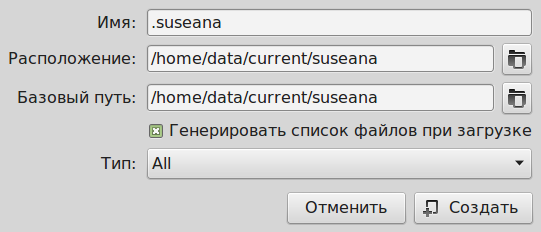
В ней указывается имя проекта, определяются расположение файла его описания (это dot-файл geanyprj и рабочий каталог. После нажатия кнопки Создать все файлы рабочего каталога включаются в проект и выводятся в соответствующей вкладке боковой панели, и генерируется файл описания:
После создания проекта через контекстное меню на его вкладке в боковой панели становятся доступными, помимо прочих, пункты Найти в проекте и Настройки. Собственно, поиск в проекте — это главная особенность альтернативного управления проектами:
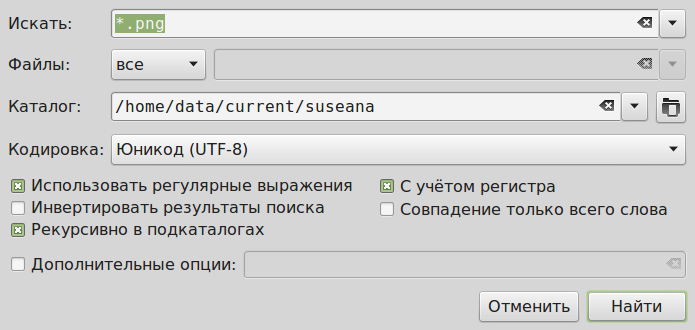
Результаты поиска выводятся в окне сообщений, как это видно на скриншоте, предшествующем последнему.
Ну а через пункт Настройки, как и в штатном «управителе проектами», можно поменять его имя и базовый каталог (но не положение и имя файла описания проекта):
Все функции контекстного меню дублируются также в меню главном — Инструменты -> Проект.
Повозившись с альтернативным «управителем проектов», я пришёл к выводу, что использование его имеет смысл действительно как альтернатива — совместное применение его со штатным средством этого назначения приводит к путанице. А поскольку главным для меня в этом деле — простой способ быстрого переключения между проектами (что в штатном средстве реализовано лучше), я в конце концов отключил «альтернативщика». Но возможно, что кому-то он покажется более удобным.
Текстовый редактор Komodo Edit
Текстовый редактор Geany я применял на протяжении многих лет, люблю его и более или менее знаю. А потому и уделил ему столько места. Однако последнее время основным моим инструментом для работы с текстами стал Komodo Edit. И не написать о нём здесь я не мог. Мой стаж Komodo'вания едва составляет полгода, так что особых подробностей не будет — лишь отдельные заприсовки по его применению. Но надеюсь, что кому-нибудь они пригодятся для ориентировки в океане текстовых редакторов.
Обзор
Во избежание недоразумений (которым я в своё время поддался) надо для начала сказать, что под именем Komodo выступают две довольно разные программы:
1. Komodo IDE, полноценная интегрированная среда разработки, имеющая статус коммерческой, стоимостью под сотню баксов (для осознания того, за что они платятся, доступна трёхнедельная Trial'ная версия), и
2. Komodo Edit (далее KE), представляющий собой развитый текстовый редактор с поддержкой управления проектами, протоколированием макросов и прочими функциями, сопоставимыми с таковыми в Geany; он распространяется на условиях Mozilla Public License, то есть являет собой свободный Open Source в чиcтом виде.